はじめに:
複数のスクリーンショットを1つのPDFファイルにまとめることで、デバイス上のスクリーンショットをより効率的に管理できます。複数のスクリーンショットがあるものの、どのように整理・保存すればよいかわからない状況に直面することがあるかもしれません。幸いにも、このガイドでは
スクリーンショットを1つのPDFにまとめる方法を紹介し、これらの画像をより効率的に管理できるようにします。本記事では、さまざまなOSにおける
スクリーンショットのPDF変換の世界を探り、ワークフローを効率化する実用的なヒントやテクニックも提供します!

パート1. Windowsでスクリーンショットを1つのPDFにまとめる
まずはWindowsオペレーティングシステムから始めましょう。WindowsでスクリーンショットをPDFファイルにまとめるには、まず複数の画像を1つのPDFに変換できるPDF編集ソフトを用意する必要があります。時間を節約する観点から、私たちはSwifDoo PDFの使用を強くおすすめします。軽量なアプリサイズと包括的な機能で知られ、このソフトは多くのユーザーに支持され、高い評価を得ています。
SwifDoo PDFは包括的なPDF変換ツールとして機能し、PDFをOffice文書、画像、HTMLなどへ、またその逆方向へのPDF変換を簡単に実行できます。また、バッチ変換の要件にも完全対応しています。さらに、SwifDoo PDFはオンライン変換ツールも提供しており、アプリをダウンロードせずにPDFを変換することも可能です。ただし、バッチ変換機能はデスクトップ版のみ対応しています。
それでは、SwifDoo PDFを使用してWindowsでスクリーンショットを1つのPDFにまとめる方法を見ていきましょう。このパートでは2つの簡単な方法を紹介します。順番に確認してください:
方法#1:複数のスクリーンショットをPDFに変換する
ステップ1. PCにSwifDoo PDFを無料ダウンロードし、SwifDooアカウントにログインします。
ステップ2. 上部ナビゲーションバーの変換をタップし、画像をPDFへを選択します。
ステップ3. ファイルを追加をクリックしてすべてのスクリーンショットを読み込み、オプションで新しいPDFを作成を選択してください。
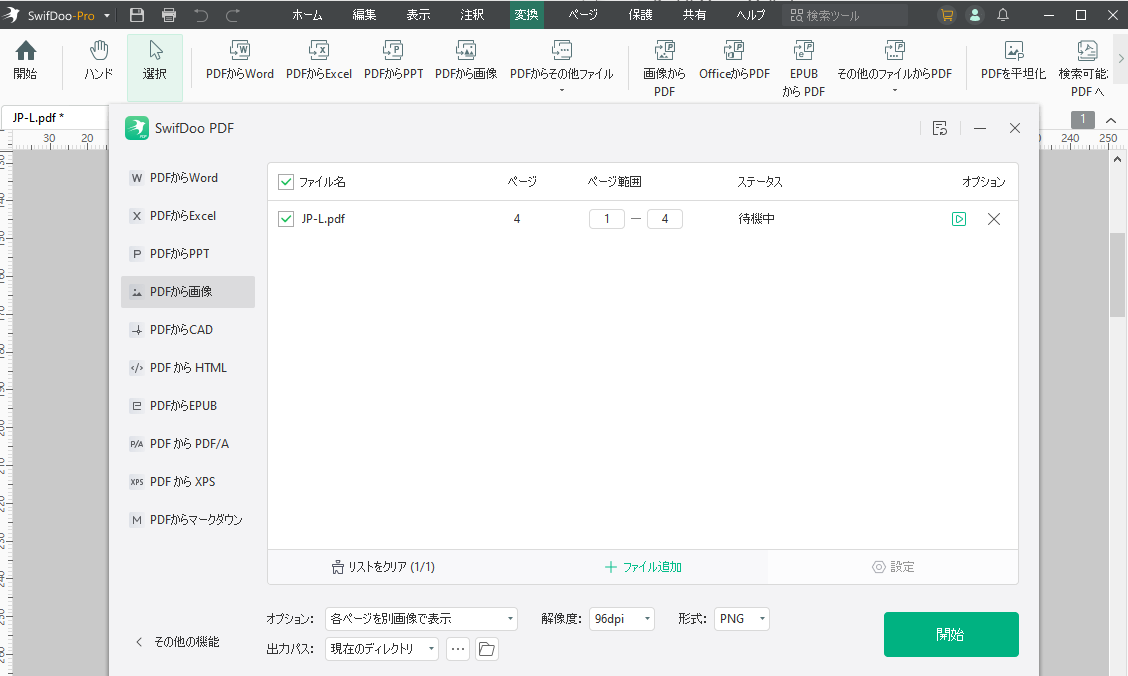
ステップ4. 必要に応じてページサイズを調整し、出力先を選択します。その後開始をクリックします。
こちらもおすすめ:
PDFに画像を追加する6つの簡単な方法【Windows・Mac・オンライン対応】
この記事では、オフラインおよびオンラインツールを使ってPDFに画像を追加する方法を解説します。PDFをより視覚的に魅力的にするための、効率的で実用的な方法をご紹介します。
続きを読む >
方法#2:すべてのスクリーンショットをPDFとして開く
スクリーンショットを1つのPDFにまとめる最も簡単な方法は次の通りです:
SwifDoo PDFをデバイスにダウンロードし起動します。その後ホーム画面の開くをクリックし、すべてのスクリーンショット画像を選択して開きます。SwifDoo PDFは選択されたすべてのスクリーンショットを数秒で1つのPDFとして表示します。

【タイトル】SwifDoo PDF:スクリーンショットを効率的に管理
【内容】
- スクリーンショット/PDFを簡単に結合
- PDFの編集、圧縮、整理、分割
- PDFをWord、Excelなど編集可能形式へ変換
- メモやブックマークなどでPDFを注釈
今すぐ試す購入する
パート2. Macで複数スクリーンショットをPDFにまとめる
macOSでは、スクリーンショットをPDFにまとめる作業は標準アプリと機能で完了できます:Previewとクイックアクションです。PreviewはMacに標準搭載されている無料の画像・PDFビューアおよび編集ツールです。PDFや画像関連の問題を簡単に解決できるため、多くのMacユーザーに利用されています。一方、クイックアクションは、PDF作成や画像回転、画像変換などの基本操作を素早く実行できます。
PDFの2ページを1ページに結合する4つの簡単な方法
PDFの2ページを1ページに結合したいですか?専用のPDF結合ツールやブラウザを使って、2ページを1ページにまとめる4つの効率的な方法を紹介します。
続きを読む >
Macで無料で複数ファイルをPDFにまとめる2つの方法を紹介します:
方法#1. クイックアクション
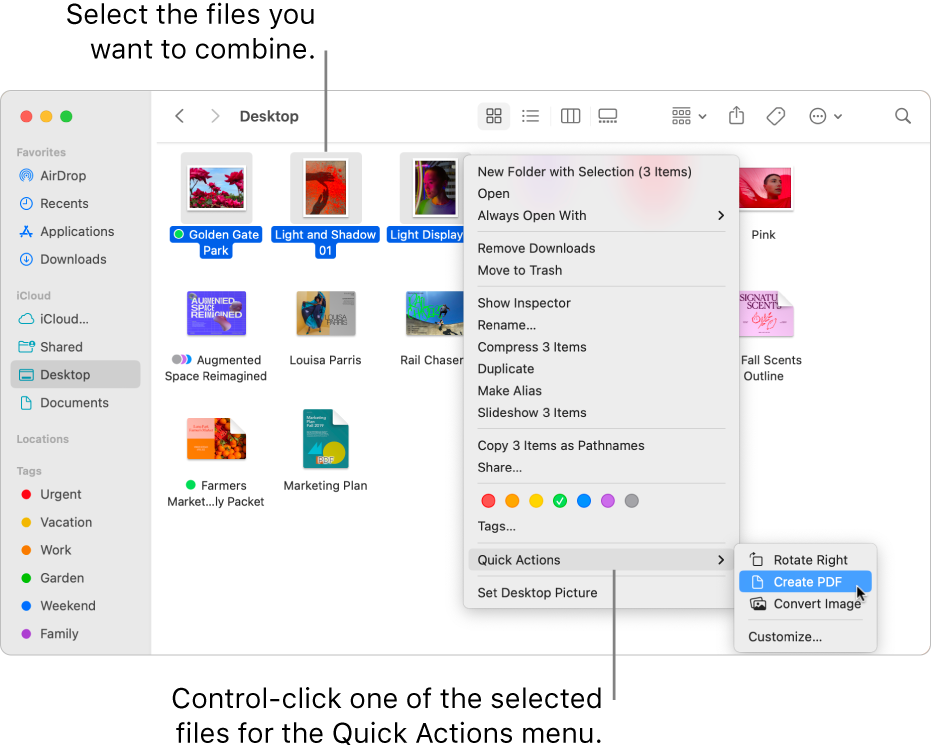
Finderを開き、まとめたいスクリーンショット画像をすべて選択します。
Controlキーを押しながらクリックし、クイックアクション > PDFを作成を選択します。
方法#2. Preview
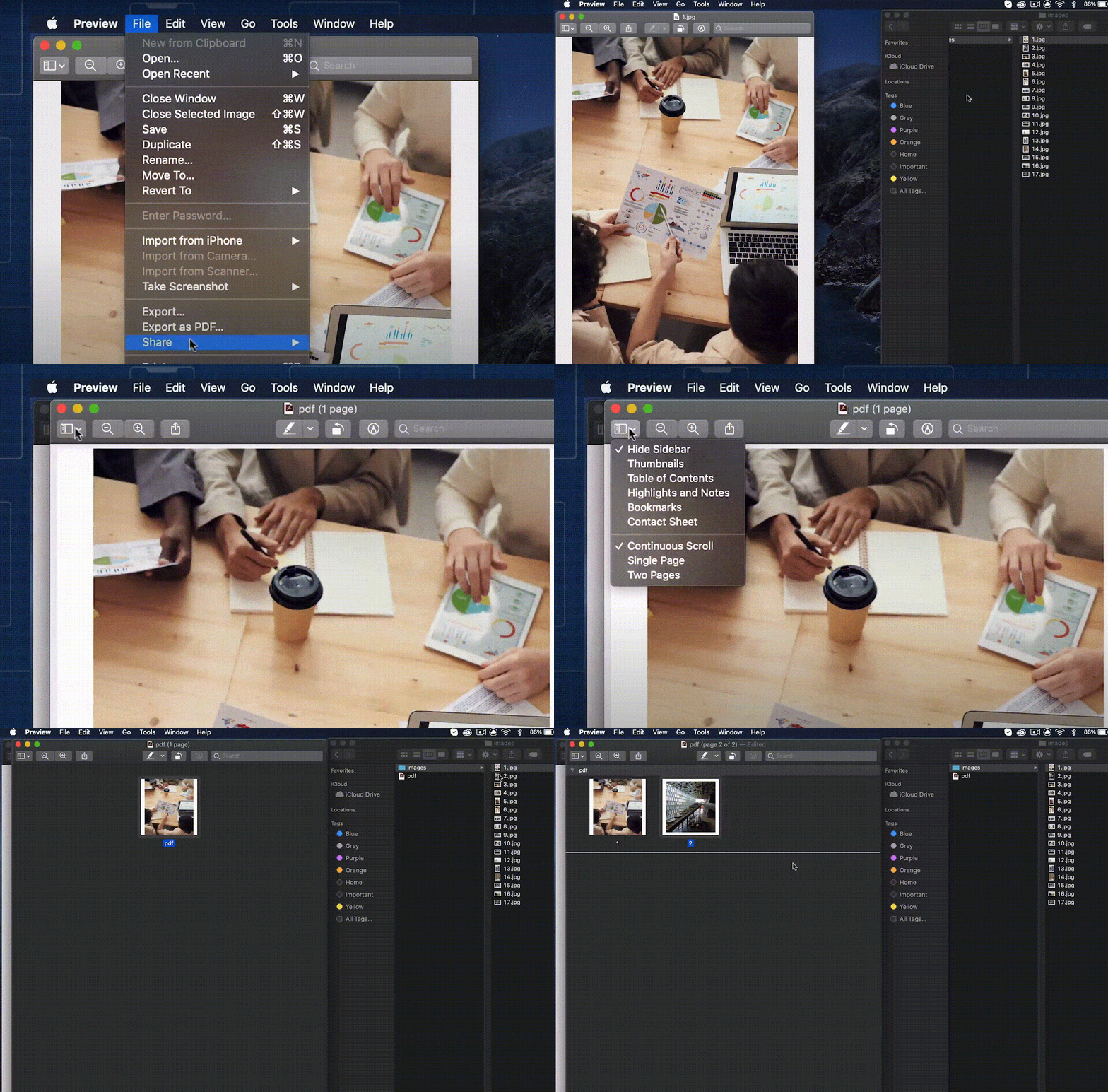
まず画像をPreviewで開き、PDFとして書き出します。
その後、そのPDFをPreviewで開き、サイドバーアイコンをクリックしてコンタクトシートを選択します。
他のスクリーンショットをドラッグ&ドロップで追加します。
どの方法を選んでも、最終的なPDFの順番は選択した順序と同じになります。そのため、結合前に画像の順番を整理しておくことをおすすめします。
こちらも読む:Word文書を1つのPDFにまとめる方法 >>
パート3. iPhone/Androidで2枚の画像をPDFにまとめる方法
より包括的な情報を提供するために、モバイルデバイス(主にiOSおよびAndroid)で画像を1つのPDFにまとめる詳細なガイドも用意しました。
iPhoneのヒント
iPhoneでは、写真、ブック、ファイルなど複数のアプリを使って2枚の画像を1つのPDFにまとめることができます。基本的な手順は同じで、共有アイコンをタップしファイルに保存を選択します。
写真アプリを使って2枚の画像をPDFにまとめる手順:
結合したい2つのスクリーンショットを選択し、共有ボタンをタップします。
プリントをタップし、ファイルに保存を選択します。その後保存先フォルダを選びます。
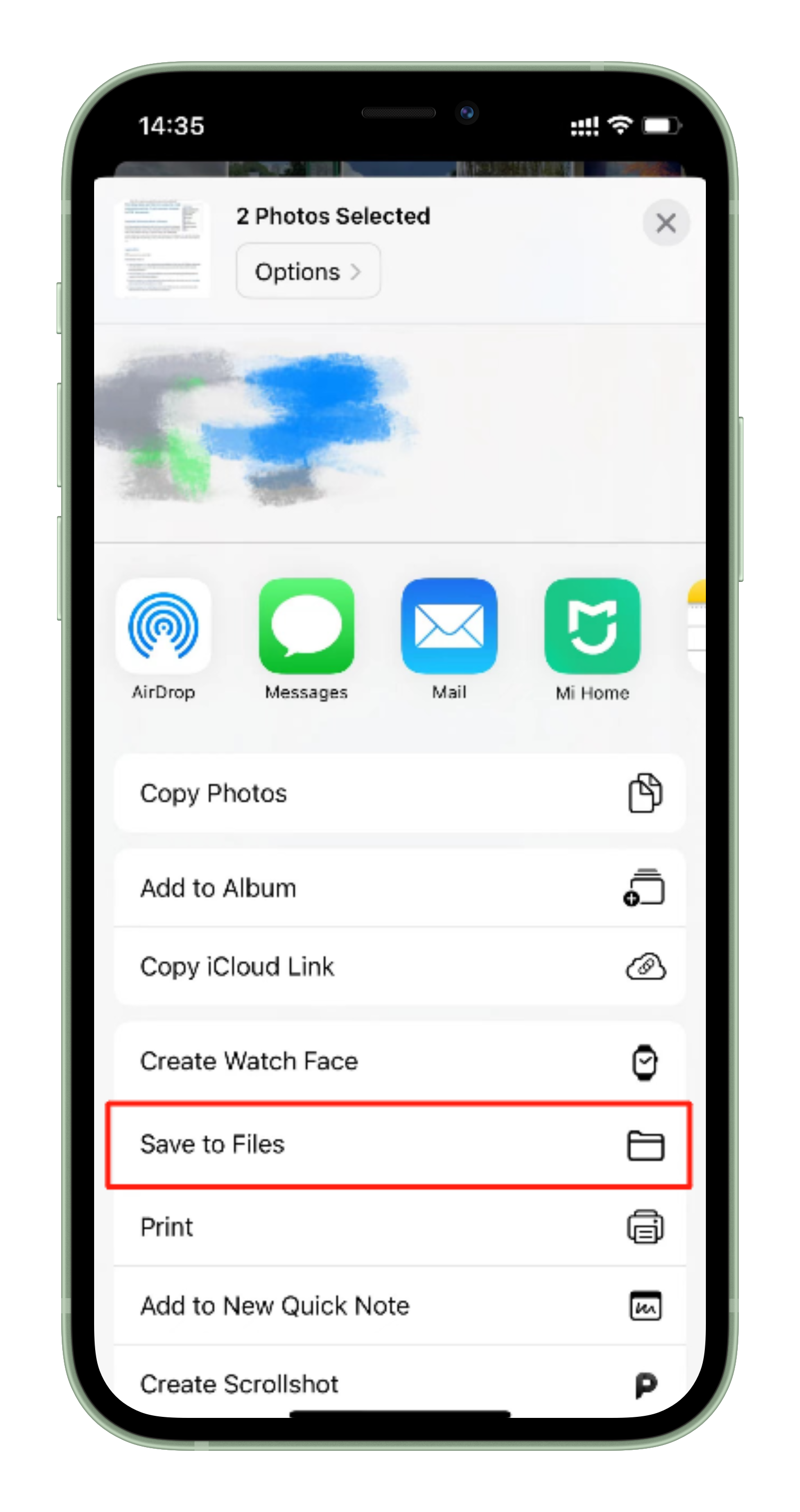
必要に応じてPDFファイル名を入力し、確定します。
Androidのヒント
同様に、一部のAndroidデバイスのギャラリーアプリでも、複数画像を1つのPDFにまとめる機能が利用できます:
スマートフォンのギャラリーアプリでスクリーンショットをすべて選択します。
三点メニューをタップし、PDF/PPTを生成を選択します。
操作を確認し、ファイル名を入力します。
PhoneでPDFとして保存する方法|Word・Excel・テキスト対応
iPhoneでファイルをPDFとして保存する方法を解説。Word、Excel、テキスト、Pages、写真なども簡単にPDF化し、保存や共有がスムーズに行えます。
続きを読む >
ボーナス:複数スクリーンショットを1つのPDFにまとめるコツ
ここまでで、複数画像を1つのPDFにまとめる方法を理解できたと思います。さらにPDFを最適化するための実用的なヒントを紹介します。
変換中は、できるだけ画像品質を維持してください。良好な画質はPDFの解像度を保つために重要です。
PDF結合前に各スクリーンショットを最適化し、最終PDFが大きくなりすぎないようにしましょう。共有や保存には小さなファイルサイズが望ましいですが、画質は損なわないように注意してください。
大きなPDFを扱う場合は、ブックマークやリンクで整理することをおすすめします。適切なナビゲーションは情報アクセスを効率化します。
こちらもおすすめ:オンライン&オフライン対応のPDF結合ツール5選 >>
スクリーンショットをPDFにできますか?
もちろん可能です。SwifDoo PDFのようなプロフェッショナルなPDF変換ツールを使えば、スクリーンショットから単一または複数のPDFを作成できます。画像をPDFに変換する機能を実行するだけで簡単に対応できます。
まとめ
スクリーンショットを1つのPDFにまとめる方法についての情報は以上です。手順とアドバイスに従えば、より効率的に作業できます。Windowsユーザーで使いやすいPDF編集ソフトを探している場合は、SwifDoo PDFの活用をおすすめします。今すぐ無料でダウンロードしてください!