はじめに:
本ガイドでは、iPhoneでファイルをPDFとして保存する方法を解説します。Word、Excel、PPT、テキスト、Pagesなどのファイルも対応。重要なファイルをアーカイブしてストレージを節約し、互換性を気にせず簡単に共有できます。
⭐️ クイックスタート
➡️ iPhoneでは、ほとんどのファイルをPDFとして保存できます。内蔵の印刷機能を使えば簡単です。ファイルを開いたら、共有/三点ボタンをタップして「印刷」を選択します。
➡️ また、SwifDoo PDF for iOSなどのサードパーティアプリを使うことも可能です。変換後にPDFを編集して完成度を高めることもできます。必要であれば、以下のボタンからアプリをダウンロードしてください。
もっと詳しく知りたいですか?iPhoneでファイルをPDFとして保存する方法をさらに読み進めましょう!
パート1:iPhoneの印刷機能を使ってPDFとして保存
まずは、iPhoneの印刷機能を使ってファイルをPDFに変換する方法を紹介します。この機能はほとんどのアプリで利用可能です。以下では、FilesアプリとPagesアプリでの手順を解説します。
# FilesアプリでPDFとして保存
FilesはiPhone内蔵のファイル管理アプリで、ローカルファイルやクラウド上のファイルを管理できます。
ウェブ、アプリ、メールから保存したファイルは通常Filesに保存されます。クラウドと連携しているため、パソコンとiPhone間のファイル転送も可能です。Word、Excel、PPTなど、ほとんどのファイルをPDFに変換できます。
例:WordファイルをiPhoneでPDFとして保存する方法
- Filesアプリを開き、PDFに変換したいWordファイルを選択。
- ファイルを開く > 共有アイコンをタップ > 印刷を選択。
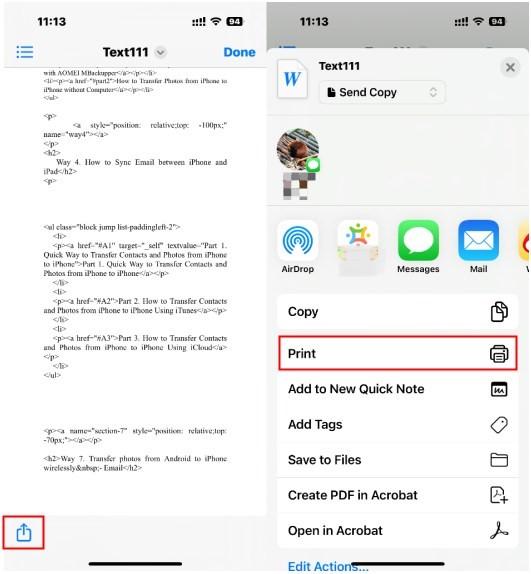
- ページ範囲やその他オプションを調整。
- 共有アイコンをタップ > ファイルに保存を選び、保存先を指定。
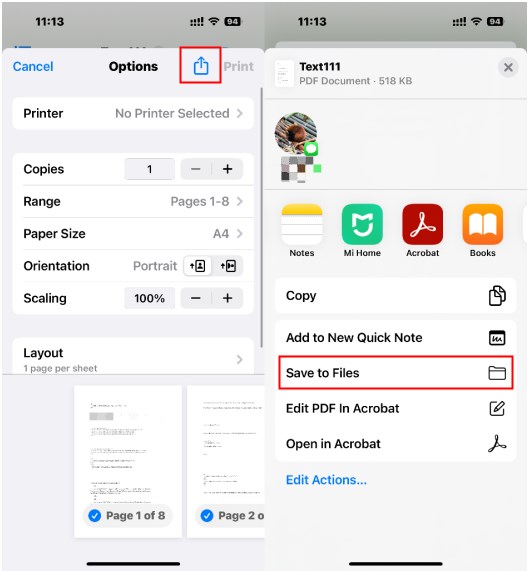
さらに詳しい手順は以下の記事も参考にしてください:
無料でマンガPDFをダウンロードする方法|おすすめサイト5選
マンガPDFをダウンロードしたい方必見!本記事では、無料でマンガPDFを入手できるおすすめサイト5選を紹介します。さらに、PDFを快適に読むための最適な方法も詳しく解説します。
続きを読む >
# PagesアプリでPDFとして保存
Pagesで作成した文書をPDF形式で書き出したい場合は、以下の手順を行います。
- Pagesアプリで対象ファイルを開く。
- 右上の三点アイコンをタップ > 印刷を選択。
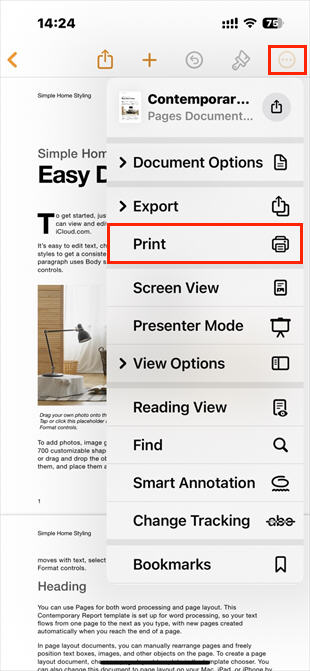
または書き出すをタップし、PDFを選択して文書全体をPDFに変換できます。
- 必要なページを選択 > 用紙サイズやレイアウトを調整。
- 共有アイコンをタップ > ファイルに保存を選択。
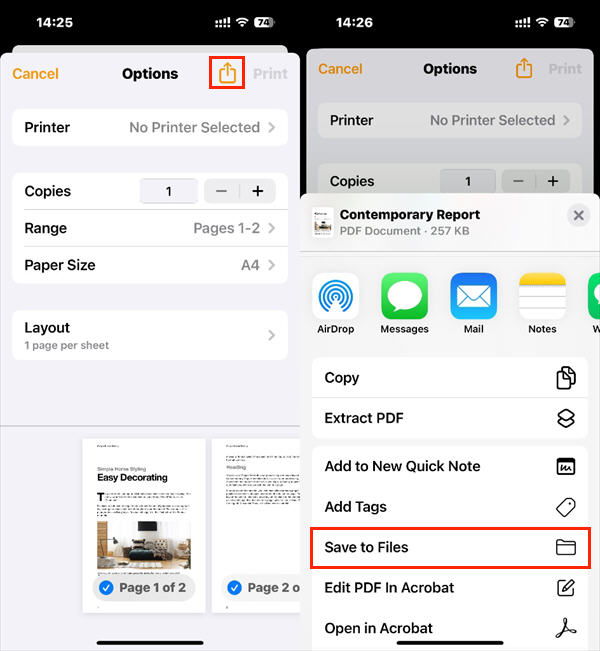
メモや写真も印刷機能を使ってPDF化可能です。興味があれば以下の記事も参照:
パート2:SwifDoo PDFでPDFとして保存
印刷機能を使った方法は簡単ですが、大きなファイルや編集が必要な場合は最適とは言えません。
⚠️ 大きなPDFを変換すると、処理が途中で止まったり失敗する場合があります。
✏️ 変換後にPDFを編集したい場合もiPhone標準機能では不可能です。
そこでSwifDoo PDFの登場です!ファイルのサイズに関係なくPDF変換が可能で、編集もサポートします。分割、結合、圧縮、署名追加などの機能も搭載。
WordをPDFに変換する手順:
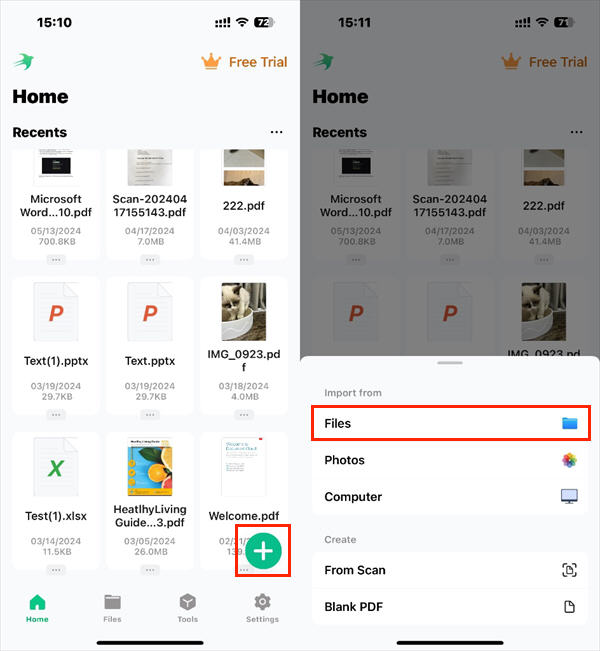
- App StoreからSwifDoo PDFを入手または以下ボタンをクリック。
- ホーム > +アイコンをタップ > ファイルを選択し、Word、Excel、PPTなどを追加。
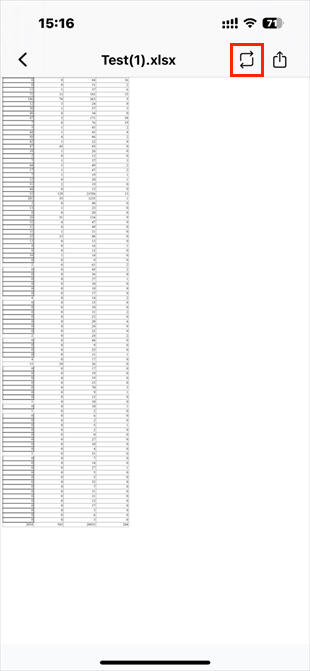
- 変換アイコンをタップして開始。
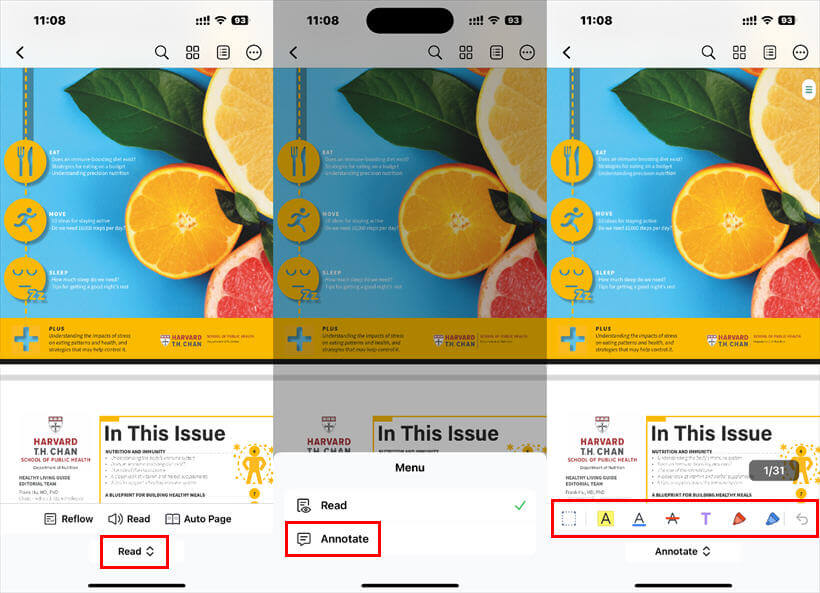
変換後、PDFを確認・編集可能。編集ツールは読込 > 注釈でアクセスできます。
スマホで頻繁にPDFを扱うなら、SwifDoo PDFで作業効率が大幅に向上します!今すぐ試しましょう。
iPhoneでPDFとして保存 FAQ
Q: iPhoneでファイルをPDFとして保存できますか?
はい。印刷機能またはサードパーティアプリを使って保存できます。
Q: iPhoneでファイルをPDFに変換する方法は?
- Filesアプリを開き、変換したいファイルを選択。
- 共有をタップ > 印刷を選択。
- ページ範囲を指定 > 再度共有をタップ。
- ファイルに保存を選択。
Q: iPhoneカメラでPDFを作る方法は?
- メモアプリを開き、新規メモを作成。
- カメラアイコン > 書類をスキャン または 写真/ビデオを撮影 を選択。
- 必要な内容を撮影。
- 保存 または 写真を使用。
- 共有アイコン > 印刷 を選択。
- 再度共有をタップ > ファイルに保存 を選択。
まとめ
以上がiPhoneでファイルをPDFとして保存する方法です。基本的には印刷機能でWord、Excel、PPTなどをPDF化できます。しかし、うまくいかない場合や編集したい場合はSwifDoo PDFが便利です。本記事がお役に立てれば幸いです!