はじめに:
高機能PDFエディターを使えば、
PDFファイルに画像を追加することが簡単に行えます。多くのブラウザはPDFファイルの閲覧や注釈付けには優れていますが、元のPDFドキュメントを編集することはできません。このようなソフトを利用する最大のメリットは、PDFファイルに直接編集を加えられる点にあります。

新しい形式に変換する手間なく、プログラム内でそのまま作業を完了できます。これにより作業効率が大幅に向上します。SwifDoo PDFの使用をおすすめします。本記事では、オフラインおよびオンラインのPDFツールを使ってPDFに画像を挿入する方法を紹介します。それでは始めましょう!
SwifDoo PDFでPDFに画像を追加する方法(Windows):
SwifDoo PDFは、基本機能から高度な機能までを備えた優れたPDFエディターです。すべてのタブが分かりやすく表示される、シンプルで柔軟なインターフェースを備えています。SwifDoo PDFを使えば、初めて利用するユーザーでも必要な機能をすぐに見つけることができます。
複雑な操作を必要とせず、SwifDoo PDFではPDFに画像を簡単に挿入できます。PNG、JPG、JPEG、BMP、TIFFなど複数の画像形式に対応しています。さらに、画像サイズの変更や新しい画像への置き換えなど、基本的な調整も行えます。
実際のところ、PDFに写真を追加するにはわずか2ステップで完了します。SwifDoo PDFは、PDF関連の問題をできるだけ簡単に解決できるよう設計されています。以下は、SwifDoo PDFでPDFに写真を追加する例です:
ステップ1:PDFファイルをPDFエディターで開く
PDFファイルを右クリックし、「プログラムから開く」を選択します。「SwifDoo PDF」を選んでPDFファイルを開きます。
ステップ2:「画像追加」ツールを見つける
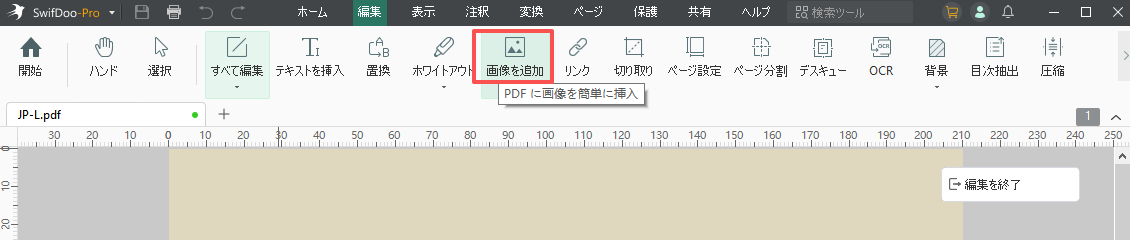
上部のコントロールバーで「編集」を選択し、「画像追加」をクリックします。
ステップ3:PDFに画像を追加する
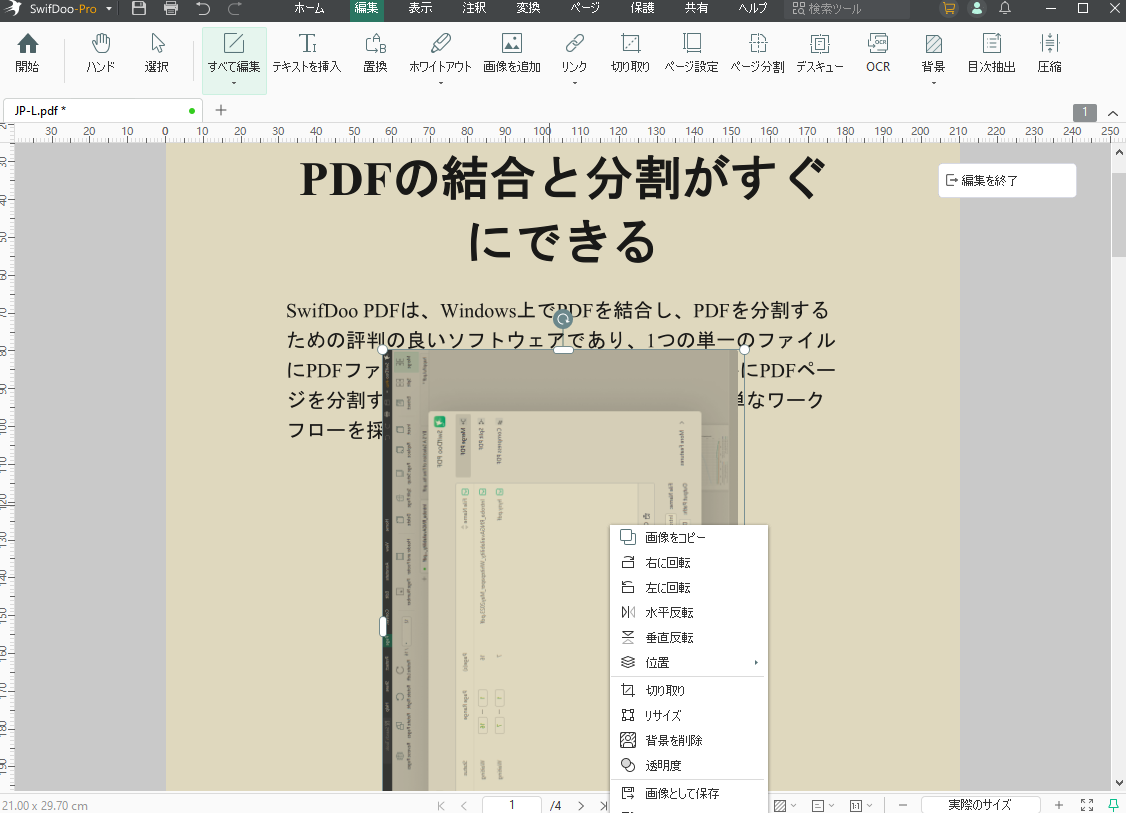
PDFドキュメントに写真を追加するには、画像を選択して「開く」をクリックし、ドキュメント内の任意の場所を1回クリックすると画像が配置されます。
注意:編集モード中に画像を右クリックすることで、画像のサイズ・位置・透明度を変更できます。
追加ヒント1:PDFに透かし画像を挿入する
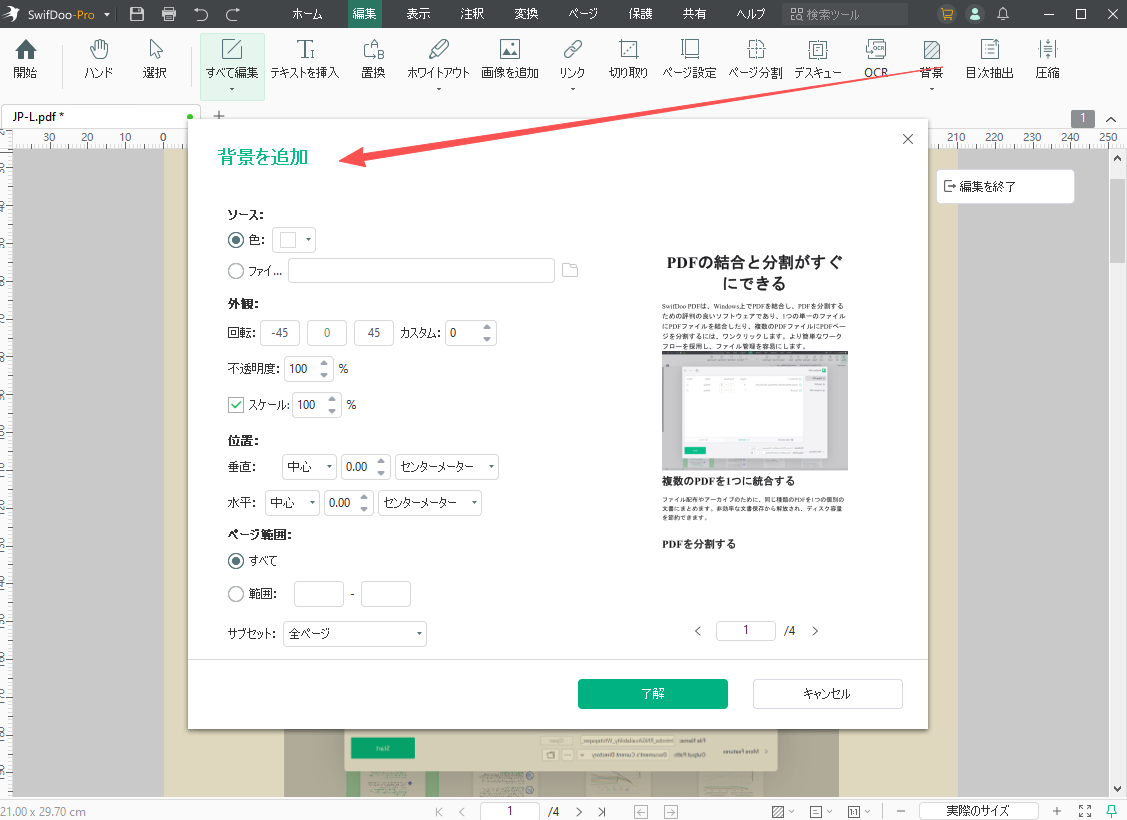
透かし用に作成された画像がすでにある場合、このPDF編集ソフトを使えば、その画像を新しい透かしとしてPDFに簡単に追加できます。
「編集」タブの「背景」から「透かし追加」を選択し、「ファイル」をクリックしてローカルフォルダからアップロードします。回転や不透明度などを調整し、「OK」をクリックすると透かし画像が挿入されます。
追加ヒント2:PDFに署名画像を追加する
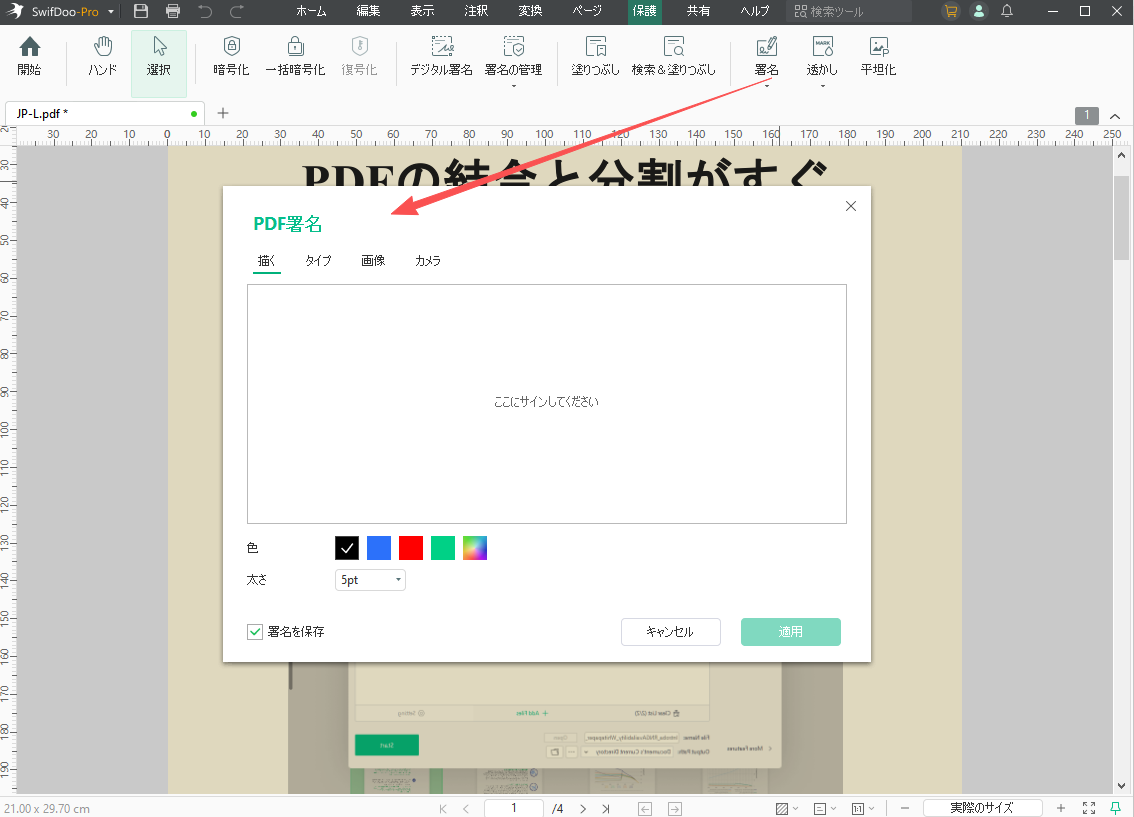
PDF契約書に署名する必要がある場合、SwifDoo PDFでは署名画像や写真をアップロードして指定した位置に配置できます。「保護」をクリックし、「署名」ボタンを選択します。「画像」を選んでファイルをアップロードし、「適用」をクリックするとPDFに署名画像が追加されます。
SwifDoo PDFは画像挿入だけでなく、PDF画像編集にも対応しています。画像を追加した後に修正が必要な場合、回転、透明度変更、サイズ変更などの編集操作が重要になります。詳しくは以下の記事をご覧ください:
PDFの2ページを1ページに結合する4つの簡単な方法
PDFの2ページを1ページに結合したいですか?専用のPDF結合ツールやブラウザを使って、2ページを1ページにまとめる4つの効率的な方法を紹介します。
続きを読む >
新規ユーザーの場合、SwifDoo PDFのすべての機能を最初の15日間無料で利用できます。この無料期間中に十分に機能を試すことができます。正直なところ、市場にある多くのPDFエディターと比べても、価格は非常に手頃です。
PDFelementでPDFに画像を追加する方法(Windows & Mac):
GoogleでPDF関連の検索をすると、PDFelementを頻繁に目にするはずです。このPDFエディターは使いやすく高性能です。必要な機能がすべて揃っており、PDF編集ソフトの中でも非常に優れています。編集、結合、保護、変換、PDF圧縮などが可能で、好みの方法で簡単に画像を追加できます。
以下はPDFelementでPDFに画像を追加する方法です:
ステップ1:サイトからPDFelementをダウンロードしてPDFを開く;
ステップ2:ローカルフォルダにアクセスして写真をインポートするため、「編集」>「画像追加」を選択;

ステップ3:画像の位置やサイズなど必要な調整を行い、保存アイコンをクリックしてPDFに追加します。
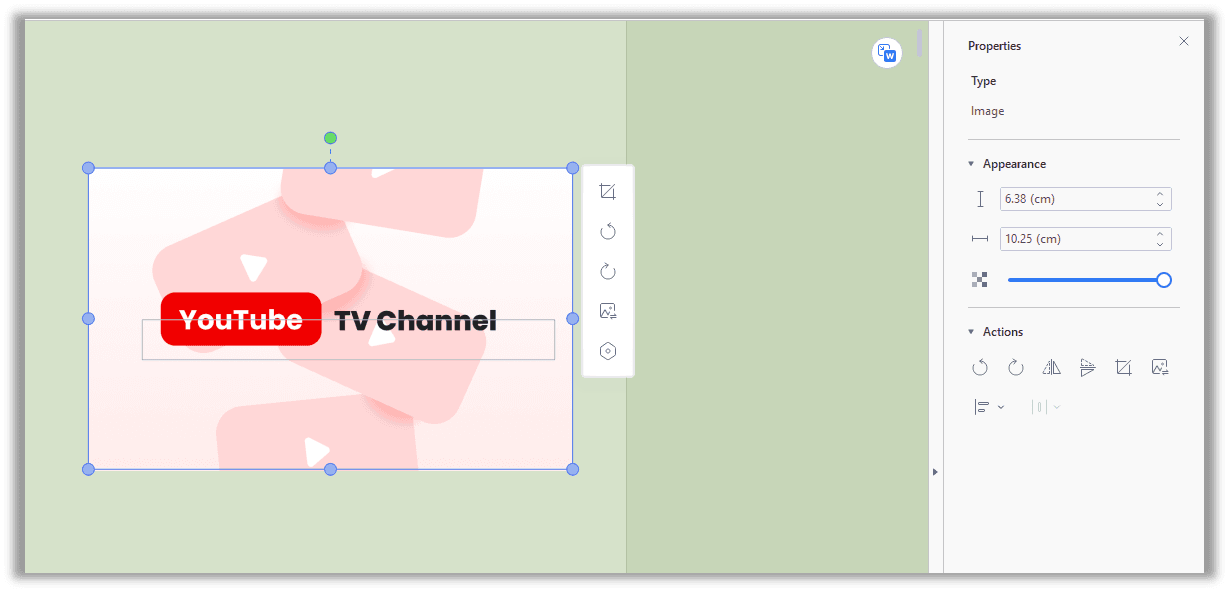
まとめると、PDFelementはPDFへの画像挿入を非常に簡単に行えるツールです。14日間の無料トライアル期間中はすべての機能を使用できますが、透かしなしでPDFを保存することはできません。そのため、結果としてPDFからウォーターマークを削除する必要があります。
さらに、無料トライアル終了後はOCR、圧縮、スクロールスクリーンショットツールのみ利用可能になります。また、一部の注釈機能や結合機能などにはファイルサイズ制限があります。
Adobe Acrobat(Windows & Mac)でPDFに画像を追加する方法:
Adobeが開発した優れたソフトウェアパッケージのほぼすべては高い評価を受けています。Adobe製品がこの発展する市場において最も専門的かつ信頼性の高いソフトウェアであると言っても過言ではありません。
Adobe Acrobat DCは、市場で人気のあるPDFリーダーおよび編集ツールの一つです。まず理解しておくべき重要な点として、Adobe製品のほとんどは本格的に使用する場合にはコストが高いということがあります。以下の簡単な手順でPDFに画像を挿入できます:
ステップ1:デバイスにAdobe Reader DCをインストールした後、PDFファイルを開きます;
ステップ2:上部メニューからツールを選択し、PDFを編集 > 画像を追加を見つけます;
ステップ3:パソコン内の画像を検索して選択し、Open(開く)をクリックし、希望の位置へドラッグしてPDFに画像を追加します。
Acrobat DCは、PDFの閲覧、印刷、署名、注釈付け、そしてPDF検索が可能な無料ツールでもあり、高度な編集を必要としないユーザーにとって理想的な選択肢です。この画像からPDF変換ツールを使用すれば、画像を簡単にPDFファイルへ変換できます。
Macで無料でPDFに画像を追加する方法(Preview):
macOSで最も一般的なPDFビューアは間違いなくPreviewです。このmacOS標準の画像およびPDFビューアを使用すると、PDF文書に素早く画像を追加できます。PreviewはmacOSに標準搭載されているため、インストールや支払いは不要です。ただし、Appleは常にユーザーのセキュリティを重視しています。アプリをインストールする代わりにPreviewを使用することで、システムとコンテンツを安全に保つことができます。それでは見ていきましょう:
ステップ1:PDFファイルはPreviewで開かれた状態にします。
ステップ2:編集と挿入をクリックした後、ドロップダウンリストからファイルからページを挿入...を選択します。
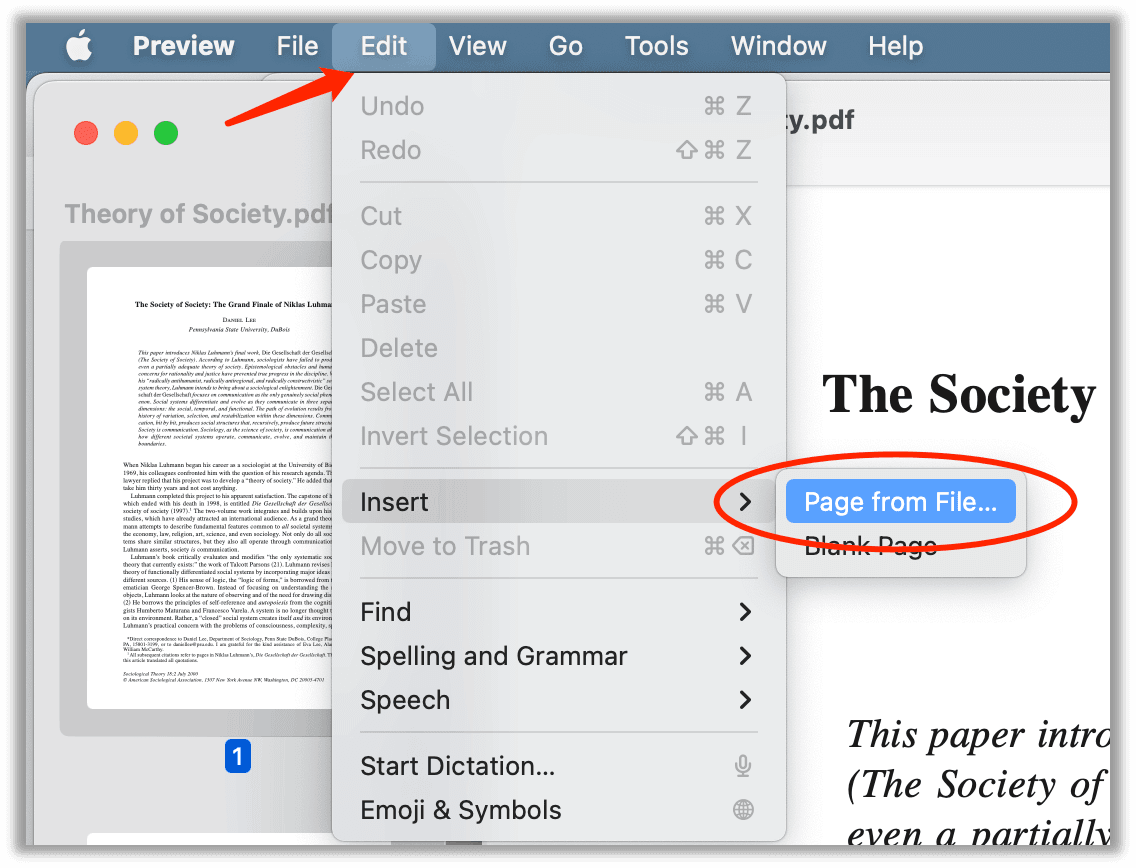
ステップ3:ファイルディレクトリウィンドウが表示されます。目的の画像を選択し、Open(開く)をクリックしてPDFファイルに追加します。
前述の通り、Previewでは基本的な編集はすべて可能です。しかし、OCRやテキスト編集などのフォーマル・インフォーマルな高度機能が必要な場合、Previewは最適ではないかもしれません。PDFに画像を挿入する際は、画像が適切かつ明確に表示されることを意識してください。
iPhoneでJPGをPDFに無料変換する方法|6つのやり方
本ガイドでは、iPhoneでJPGをPDFに変換する方法を解説します。各画像を個別のPDFとして保存することも、複数の画像を1つのPDFにまとめて保存することも可能です。
続きを読む >
BluebeamでPDFに画像を追加する:
BluebeamもPDFファイルを編集するために使用される別のPDFエディターです。Bluebeamの最大の特徴は画像編集機能(追加、削除、トリミング、拡大縮小)です。ただし、Bluebeamのユーザーインターフェースはあまり優れているとは言えません。正直なところ、見た目はあまり魅力的ではありません。
しかし、3Dイメージング、アクセス制御、アラート、バッチ処理、入札管理、承認プロセス制御などの優れた機能も備えています。ただし、これらの機能はすべて価格設定が高めです。
以下の簡単な手順でPDFに画像を追加できます:
ステップ1:Bluebeamを開き、Markupを選択し、次にImageを選択します。画像オプションを選択するとダイアログボックスが表示されます。
ステップ2:ダイアログボックスからデバイス内の画像を選択し、PDFへ挿入します。
ステップ3:画像を追加した後でも編集を行うことができます。
ステップ4:編集が完了したらドキュメントを保存できます。
iLovePDFオンラインで無料でPDFに画像を追加する:
iLovePDFは、PDFを編集するための高度なツールを提供する信頼性の高いオンラインPDFエディターです。無料で、制限なしでPDFに画像を追加できます。
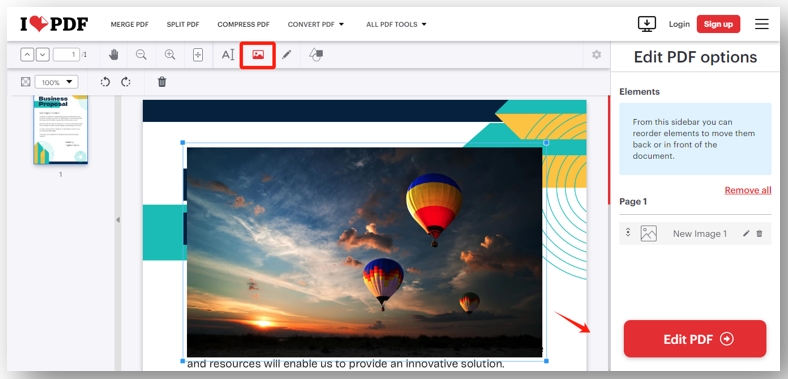
ステップ1:Select PDF fileをタップしてPDFをアップロードします;
ステップ2:画像アイコンをクリックし、対象の画像を選択します;
ステップ3:画像のサイズを調整し、希望の位置へ移動します。Edit PDFを押して変更を保存します。
まとめ
PDFエディターを使用してPDFに画像を追加することは難しくありません。どのツールがこの機能をサポートしているかを知っていれば、すぐにPDFファイルへ画像を挿入できます。オンラインPDFエディターでは画像を挿入できない場合があることは既に述べました。画像を追加できるのは主にデスクトップアプリケーションです。
そのため、この記事ではSwifDoo PDFを最上位に紹介しています。このオールインワンツールを使用すれば、画像の挿入、トリミング、サイズ変更、拡大縮小が可能です。