はじめに:
JPGをPDF形式に変換すると、メタデータを適切に保持できます。さらに、画像共有時の互換性の問題も回避できます。では、iPhoneでJPGをPDFに変換する方法は?本記事では、考えられるすべての方法を詳しく解説します。
iPhoneでJPGをPDFに変換できますか?
答えは「はい」です!iPhoneでJPGをPDFに変換するのは非常に簡単です。写真、ファイル、メモ、ブックアプリの変換機能を利用できます。複数の画像を1つのPDFにまとめるなど、より高度な機能が必要な場合は、サードパーティ製アプリの利用がおすすめです。以下のボタンから無料で入手できます。
続いて、iPhoneでJPGをPDFとして保存する具体的な手順を紹介します。状況に応じて最適な方法を選択してください。これらの方法は、iPhone 14/13/12/11を含むすべてのiPhoneで利用できます。
1. iPhoneでJPGをPDFに変換する方法(SwifDoo PDF)
プロフェッショナルにJPGをPDFへ変換したい場合は、App StoreでPDF変換アプリを利用しましょう。例えば、SwifDoo PDF for iOSがおすすめです。このアプリは、画像、Word、Excel、PPT、CADをPDFへ、またはその逆に変換できます。
このようなPDFツールは高度な機能を使うためにアップグレードが必要な場合がありますが、SwifDoo PDFは7日間の無料トライアルを提供しています。この期間中はすべての機能を利用可能です。以下のボタンからダウンロードし、iPhoneでJPGをPDFに変換する方法を確認してください。
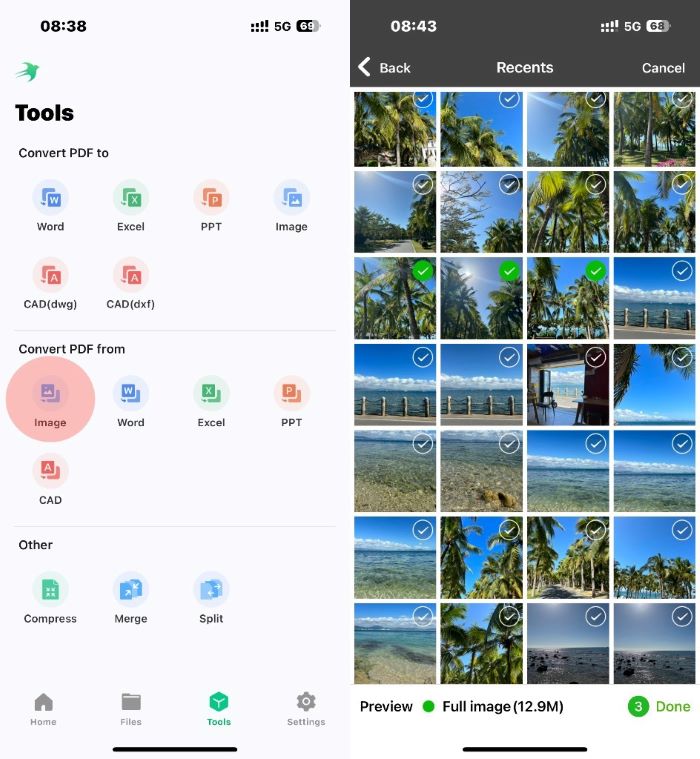
1. SwifDoo PDF for iOSを開く > 下部のToolsをタップ > Convert PDF fromのImageを選択。
2. 変換したいJPGファイルを選択 > Doneをタップして続行。
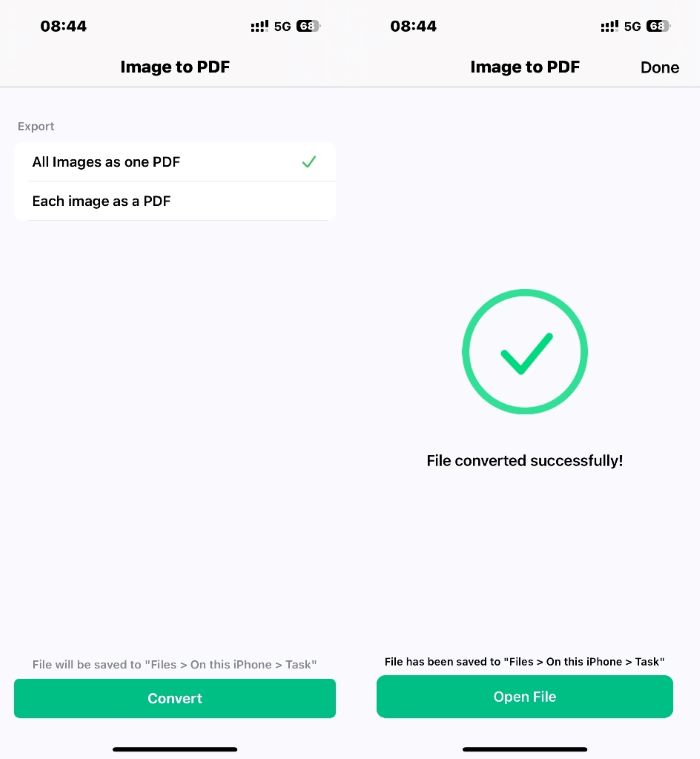
3. すべての画像を1つのPDFにまとめるか、各画像を個別のPDFとして保存するか選択。
4. Convertをタップして開始 > 完了後、Open FileでPDFを確認。
変換後、必要に応じてPDFを編集することも可能です。SwifDoo PDFではテキスト追加や注釈の挿入ができます。また、回転、圧縮、分割、結合などの操作にも対応しています。
2. 写真アプリでiPhoneのJPGをPDFに変換する方法
写真アプリにはPrint(プリント)機能があり、写真やドキュメントを直接印刷できます。
実は、この機能はプリンターの有無に関係なく画像をPDFに変換します。共有機能を使ってファイルアプリにPDFとして保存できます。以下の手順をご覧ください。
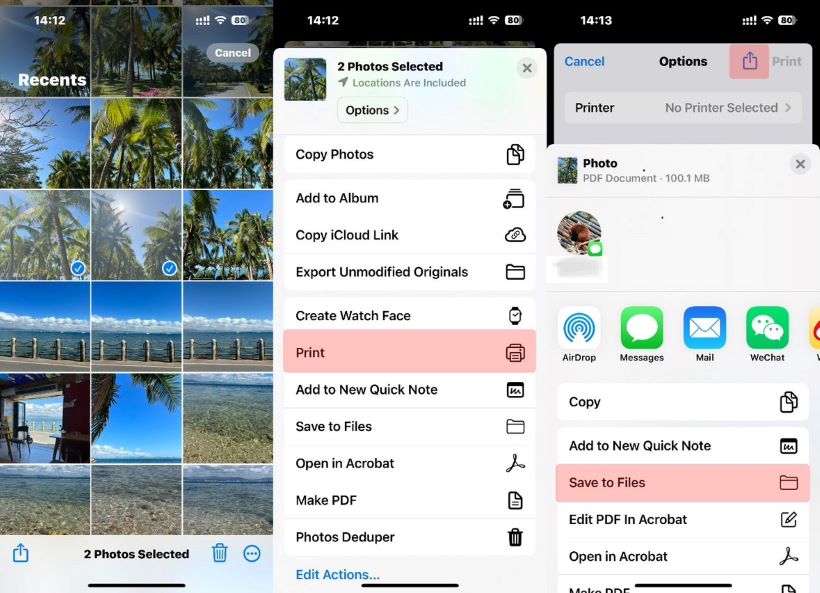
1. 写真アプリで変換したいJPG画像を選択。
2. 共有アイコンをタップ > プリントを選択。
3. 必要に応じてサイズを調整 > 再度共有アイコンをタップ。
4. ファイルに保存を選択し、保存先フォルダを指定。SMS、メール、チャットアプリで共有することも可能です。
3. ファイルアプリでiPhoneのJPGをPDFに変換する方法
ファイルアプリには「PDFを作成」機能があり、JPG画像をPDFに変換できます。まず画像をファイルアプリに保存し、その後変換を行います。
1. 写真アプリで画像を選択 > 左下の共有アイコンをタップ > ファイルに保存を選択し保存。
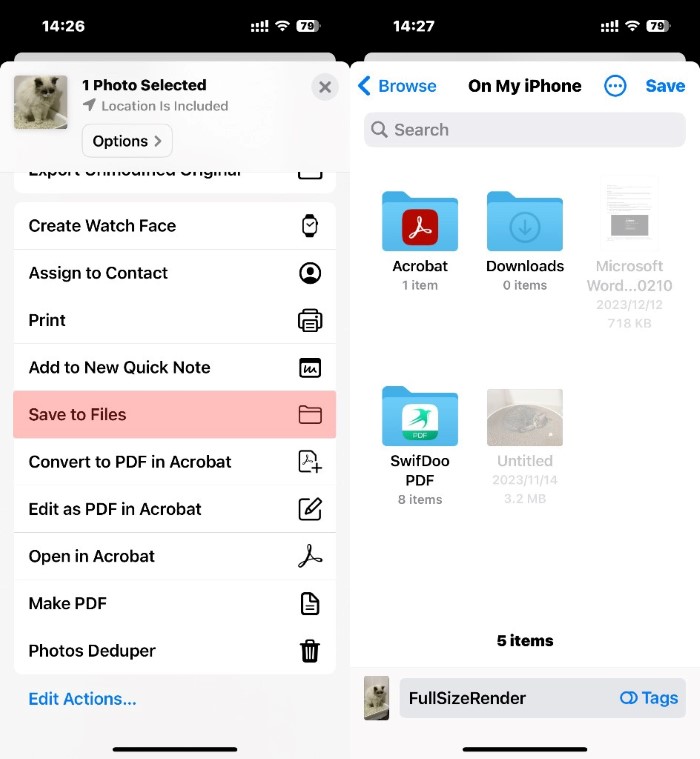
2. ファイルアプリを開き、JPG画像を探す。
3. 画像を選択して変換開始。
- 1枚の場合:長押し > クイックアクション > PDFを作成
- 複数の場合:右上の三点アイコン > 選択 > 画像を選択 > 下部の三点アイコン > PDFを作成
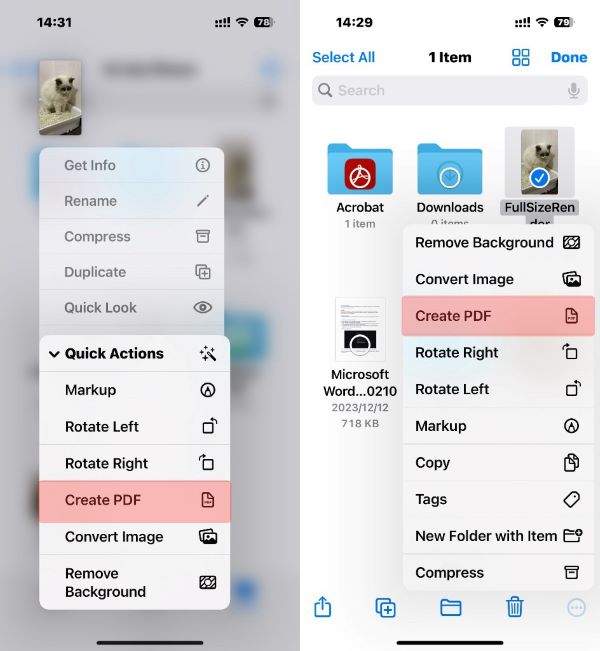
作成されたPDFは元のJPGと同じフォルダに保存されます。
【完全版】PDFをオンラインで共有する方法|5つの便利な手順
PDFを他人と便利に共有する方法は?この記事では、メール・クラウド・SNSなど5つの方法でPDFをオンライン共有する手順を解説します。
続きを読む >
4. ブックアプリでiPhoneのJPGをPDFに変換する方法
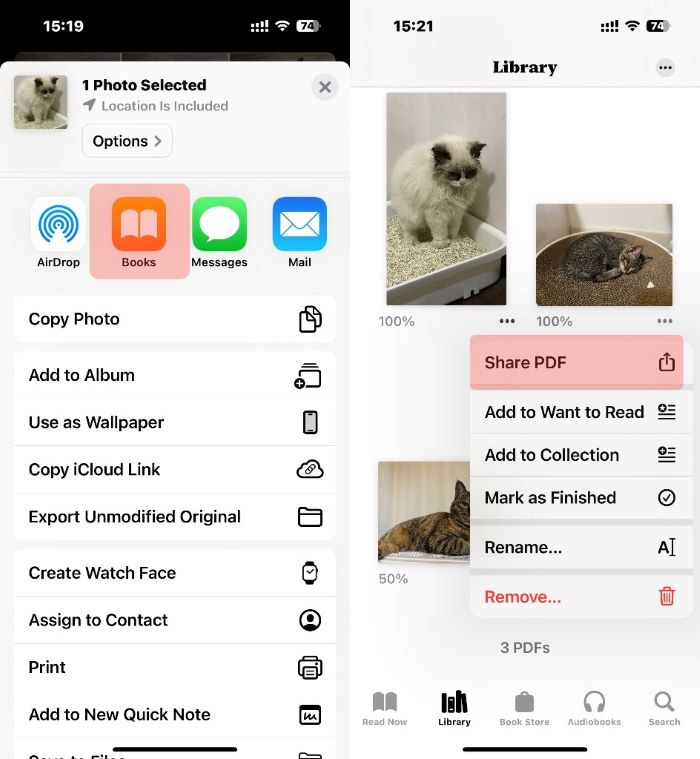
写真をブックアプリに送信すると、自動的にPDFに変換されます。その後、ファイルアプリに保存したり、他のアプリで共有できます。手順はやや間接的ですが有効です。
1. 写真アプリでJPG画像を選択。
2. 共有アイコンをタップ。
3. ブックアプリを選択すると自動変換開始。
4. 変換後、PDF下の三点アイコン > PDFを共有で保存または共有。
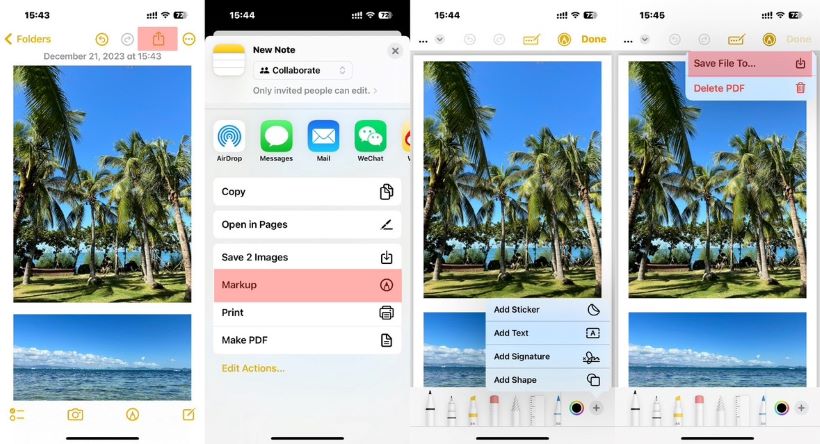
5. メモアプリでiPhoneのJPGをPDFに変換する方法
メモアプリでもJPG画像をPDFに変換できます。テキスト、ステッカー、署名、手書きなどを追加できる点が魅力です。
1. メモアプリを開く > 新規作成 > カメラで画像を追加(複数可)。
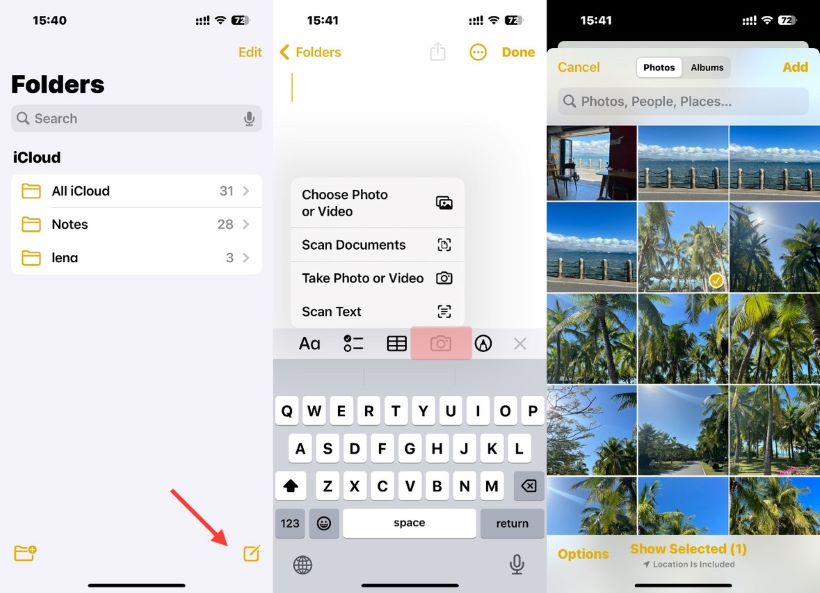
2. 上部の共有アイコンをタップ > 必要ならマークアップで編集。
3. 完了後Done > ファイルに保存でPDFとして保存。
PhoneでPDFとして保存する方法|Word・Excel・テキスト対応
iPhoneでファイルをPDFとして保存する方法を解説。Word、Excel、テキスト、Pages、写真なども簡単にPDF化し、保存や共有がスムーズに行えます。
続きを読む >
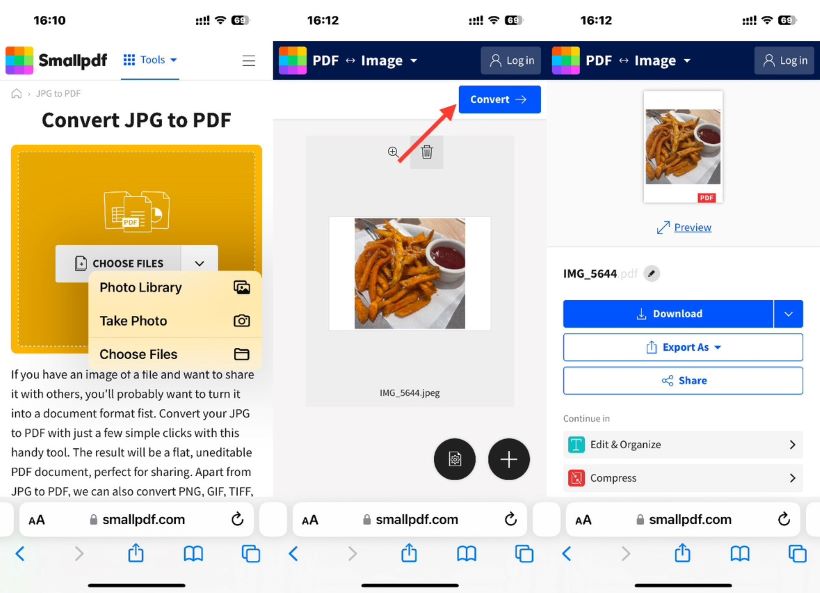
6. WebアプリでiPhoneのJPGをPDFに変換する方法
オンライン変換ツールも多数存在し、アプリのダウンロードなしで利用可能です。ここではSmallpdfを例に説明します。
1. ブラウザで https://smallpdf.com/jpg-to-pdf を開く。
2. CHOOSE FILESをタップして画像をアップロード。
3. Convert > Downloadで保存。
まとめ
以上、iPhoneでJPGをPDFに無料変換する方法を紹介しました。最も簡単で速い方法は、写真アプリのプリント機能を使う方法です。他の標準アプリでも対応可能です。複数の画像を1つのPDFにまとめたい場合は、SwifDoo PDFのような専用ツールの利用がおすすめです。
この記事が役に立った場合は、ぜひシェアしてください!