はじめに:
これまで、PDFからテキストをコピーしてクリップボードに貼り付けることは、編集不可という性質のため困難でした。元のPDFには複雑なインタラクティブ要素が含まれているため、選択したテキストの書式が崩れてしまい、多くのユーザーにとって扱いにくい問題となっています。そのため、PDFからテキストをコピーする方法を学ぶことは重要です。本記事は、その問題を解決し、より簡単に編集できるようにすることを目的としています。
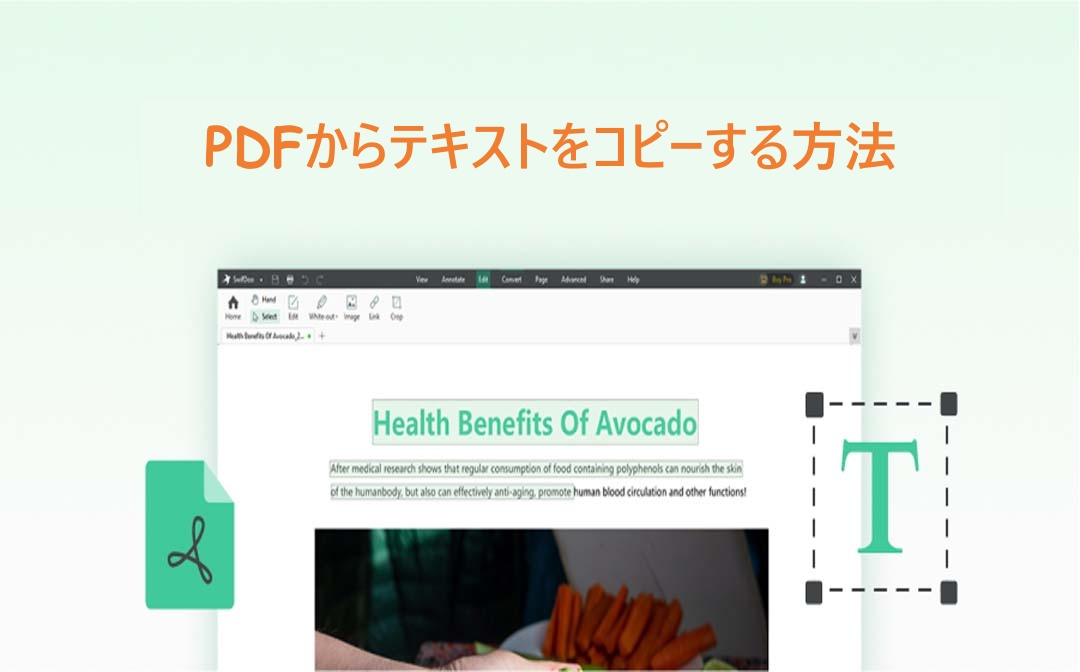
PDFは仕事でも日常生活でも広く使われるファイル形式となったため、WordファイルのようにPDFからテキストをコピーする機会も増えています。しかし、一見簡単に見えるコピー&ペースト操作も、特にスキャンPDFを扱う場合には複雑になることがあります。
本記事では、WindowsでSwifDoo PDFを使用しながら、Macおよびオンライン環境も含め、PDFからテキストをコピーする4つの簡単な方法を紹介します。
WindowsでPDFからテキストをコピーする方法
SwifDoo PDFは多機能なデスクトップ向けPDFソフトであり、Windows 7〜11に対応したPDF編集および変換ツールです。PDFドキュメントからテキストをコピーして任意の場所に貼り付けたい場合、このアプリは最適な方法を提供します。あらゆる種類のPDFに対応しています。
SwifDoo PDF
SwifDoo PDFでは、テキストベースのPDFから直接テキストをコピーできるほか、PDFをWordに変換してコピーすることも可能です。また、OCR機能により画像やスキャンされたPDFからテキストを認識・抽出することもできます。PDFを多く扱う業務において、デスクトップPDFソフトは作業効率と生産性を大幅に向上させます。本ソフトもその強力で豊富な機能を備えています。
# PDFテキストを直接コピーする
PDFからテキストをコピーする手順は以下の通りです:
ステップ1:デバイスにSwifDoo PDFをダウンロードしてインストールします;
ステップ2:ソフトを起動し、PDFファイルをインポートします;
ステップ3:必要なテキストをドラッグして選択し、ショートカットキーCtrl + Cを使用するか、右クリックしてコピーを選択します。
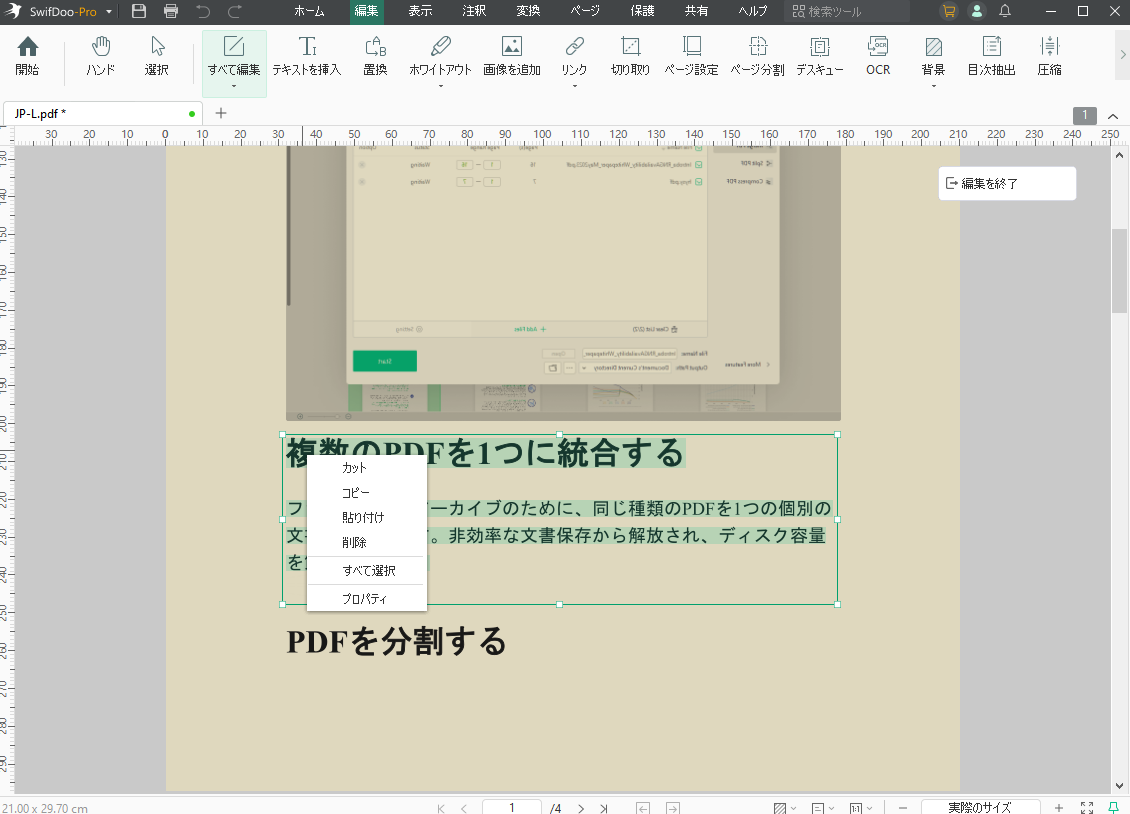
このシンプルな方法は、テキストのみのPDFや内容のほとんどがテキストで構成されているPDFに適しています。ただし、表やフォームを含むPDFでは、書式やレイアウトの問題が発生する可能性があります。テキストやデータは列や行として整理されず、通常のテキストとして貼り付けられるため、散らばった内容を手動で適切な位置に修正する必要があり、時間がかかる場合があります。
そのため、次の方法としてPDFをWordファイルとして保存し、テキストをコピーする方法を学ぶことが重要です。
# PDFをWordに変換してテキストをコピーする方法
PDFをWordに変換する方法も、PDFをコピー可能にするための有効な選択肢です。この方法では、文書の整合性を保ちながら、可能な限り元の書式を維持できます。コピーではなく変換を行うことで、書式崩れやフォントの誤りを心配する必要がなくなります。以下では、SwifDoo PDFコンバーターを使用した方法を紹介します:
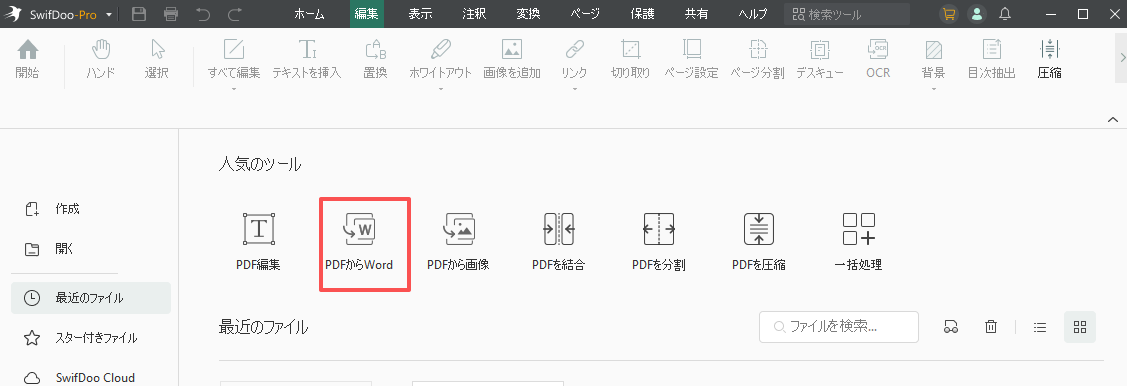
ステップ1:PDFソフトを起動し、PDF to Wordをクリックします;
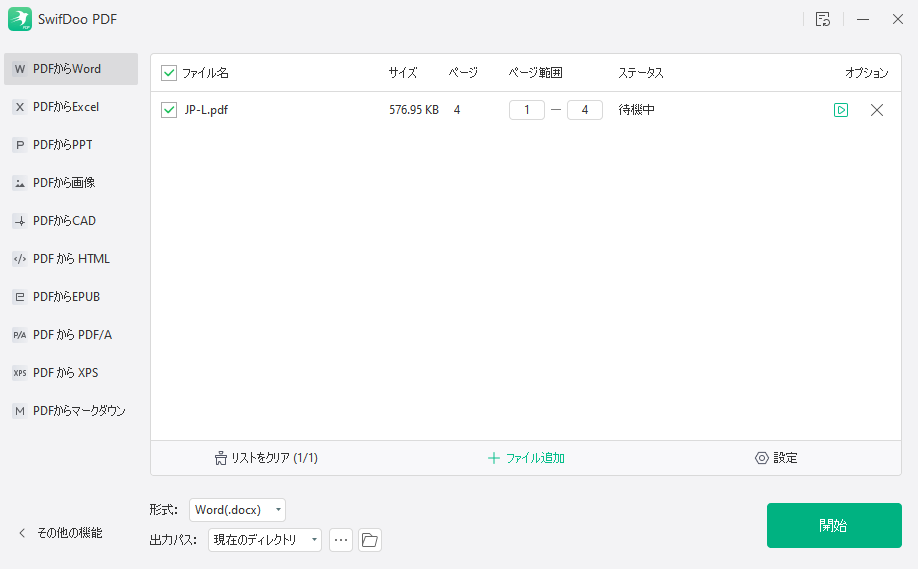
ステップ2:PDFファイルを追加し、出力先パスを指定してStartをクリックします;
ステップ3:変換されたWordファイルを開き、PDFテキストのコピーを開始します。
PDFを編集可能なファイルに変換する方法は、テキストをコピーするための有効な手段です。しかし、これ以外にも目的を達成する方法があります。元のPDFが画像ベースまたはスキャンされたものである場合、テキストコピーが難しくなることがあります。その場合はOCRを利用できます。以下でその効果的な方法を紹介します。
PDFに画像を追加する6つの簡単な方法【Windows・Mac・オンライン対応】
この記事では、オフラインおよびオンラインツールを使ってPDFに画像を追加する方法を解説します。PDFをより視覚的に魅力的にするための、効率的で実用的な方法をご紹介します。
続きを読む >
# 画像またはスキャンPDFからテキストをコピーする方法
PDFがスキャンデータや画像のみで構成されている場合、これらの方法はうまく機能しないことがあります。変換後のファイルも編集不可・コピー不可になる場合があり、そのままではテキストを取得できません。
このような場合、最も効果的な方法はOCR(光学文字認識)を使用することです。以下で簡単な手順を紹介します。
ステップ1:PCでSwifDoo PDFを使用して画像またはスキャンPDFを開きます;
ステップ2:通知バーのOCRを適用をクリックします;
ステップ3:ドキュメントの言語を選択し、出力オプションを設定して適用をクリックします;
ステップ4:テキスト認識処理が完了するまで待ちます;
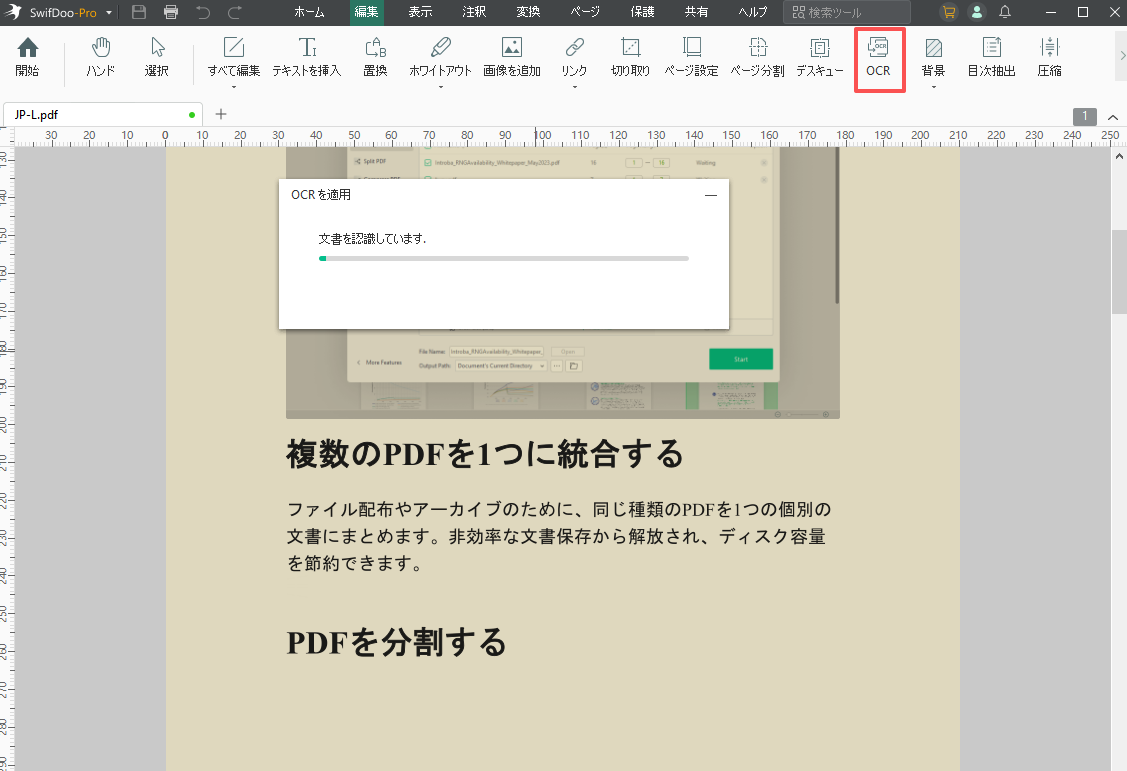
ステップ5:処理完了後、必要に応じてテキストを選択してコピーします。
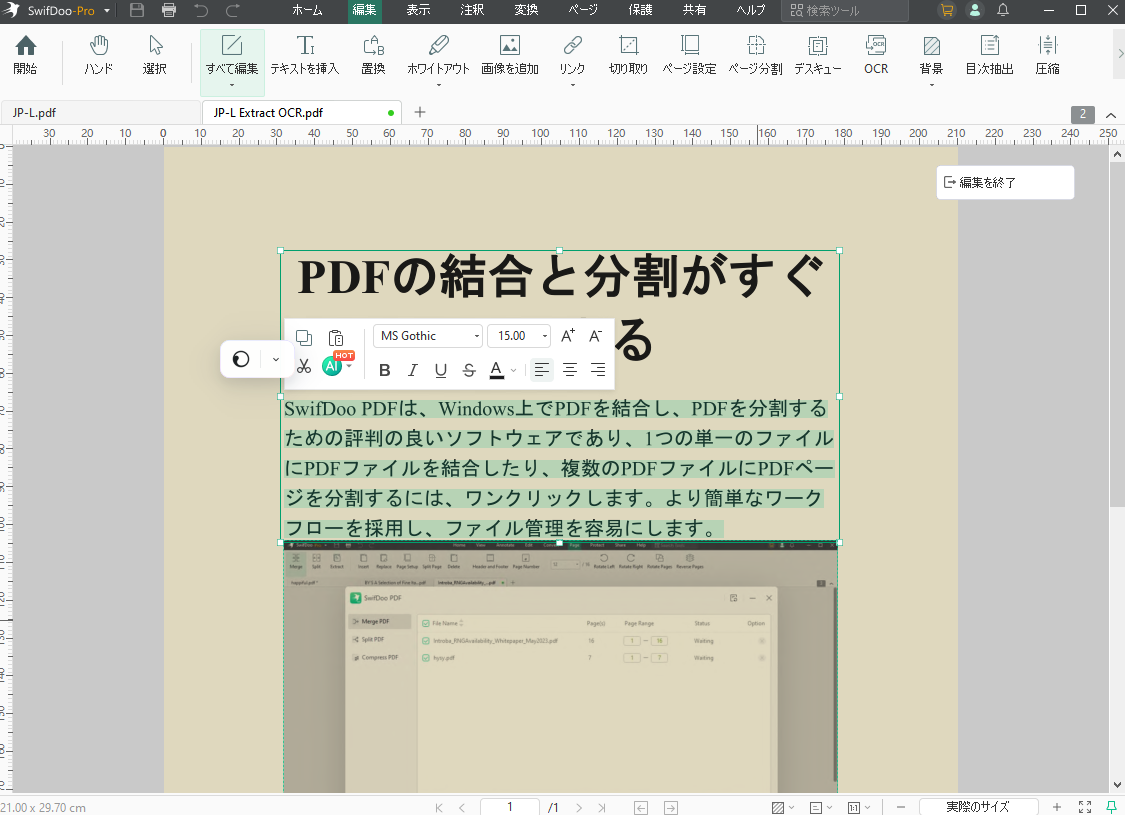
# 保護されたPDFからテキストをコピーする方法
コピー制限がかけられたPDFからテキストをコピーする場合、正しいパスワードまたはPDFパスワード解除ツールがない限り、基本的に実行することはできません。オープンパスワードで保護されている場合は回避方法はなく、パスワードを入力することでアクセスできます。権限パスワードで保護されているPDFの場合は、SwifDoo PDFのようなPDFエディターを使用する必要があります。
保護されたPDFからテキストをコピーする方法は以下の通りです:
ステップ1:SwifDoo PDFで保護されたPDFを開き、オープンパスワードがある場合は入力してアクセスします;
ステップ2:通知バーの権限解除(Permission Removal)をクリックし、解除ダイアログでApplyを選択します;
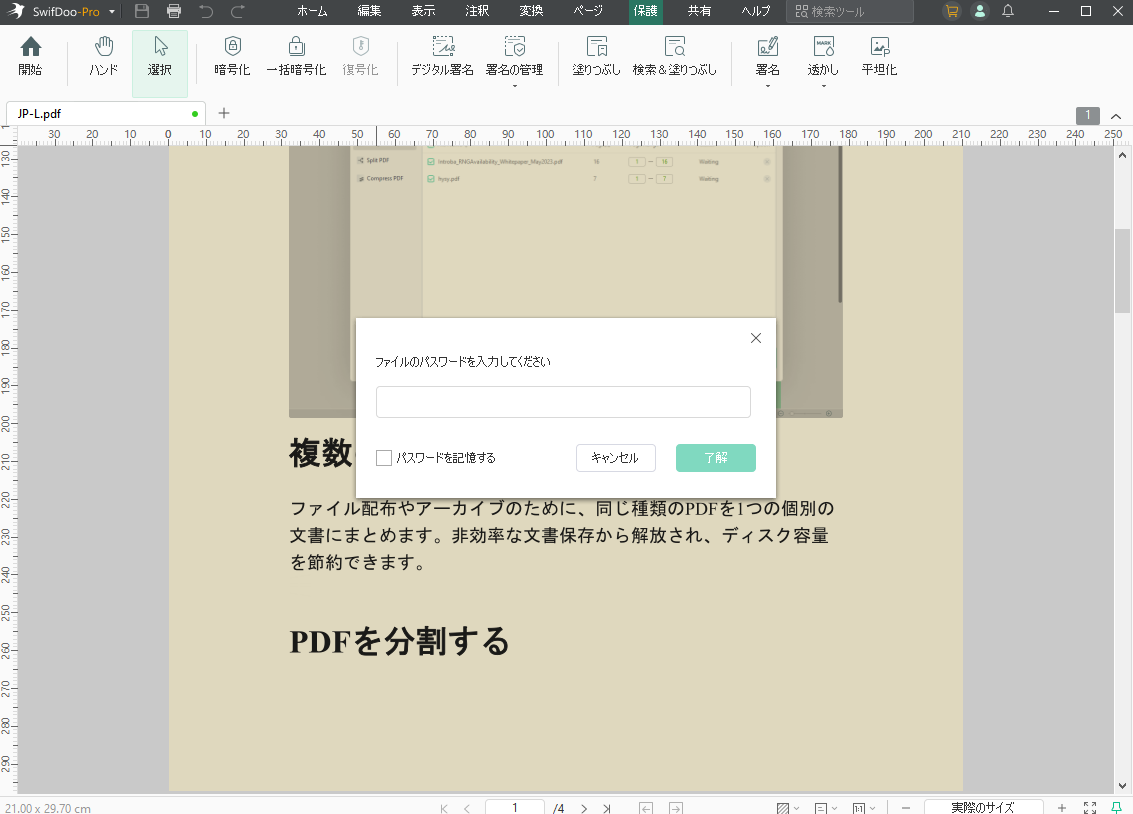
ステップ3:これでPDFの保護が解除され、通常通りテキストをコピーできるようになります。
MacでPDFからテキストをコピーする方法
Macユーザーは追加ソフトを使わなくてもPDFからテキストをコピーできます。Apple標準のワードプロセッサ兼PDFビューアである「プレビュー(Preview)」を使えば、PDFからテキストをコピーして、プレーンテキスト、メール、その他のドキュメントに貼り付けることができます。
Preview(プレビュー)
Previewは、基本的なPDF注釈や編集機能を備えた便利なアプリです。PDFへのマークアップ、署名、結合のほか、Mac上でPDFページの分割も無料で行えます。PDFからテキストをコピーする方法を見てみましょう。
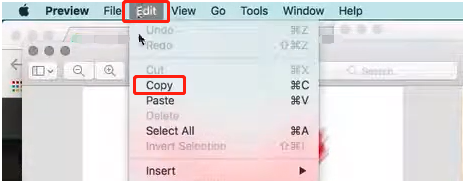
ステップ1:PDFファイルをPreviewで開きます;
ステップ2:タブ内の「テキスト選択(Text Selection)」をクリックし、「テキストを選択(Choose Text)」を有効にします;
ステップ3:コピーしたいテキストへ移動し、左クリックで選択します;
ステップ4:編集(Edit)からコピー(Copy)を選択します。
オンラインでPDFからテキストをコピーする方法
PDFからテキストをコピーしたい場合、ブラウザやオンラインツールでも対応可能です。これらはインストールや登録なしで利用でき、一般的なPDF作業に対応しています。ここではGoogle ChromeとText Extractorを例に紹介します。
スクリーンショットを1つのPDFにまとめる方法【Windows・Mac・スマホ対応】
スクリーンショットを1つのPDFファイルに効率よくまとめる方法をお探しですか?本記事では、スクリーンショットを整理して作業効率を高めるための実用的な方法をご紹介します。
続きを読む >
Google Chrome
ブラウザは検索だけでなくPDF閲覧にも使用できます。ここではGoogle Chromeを例に説明します。
ステップ1:PDFファイルを右クリックし、「Open with(開く)」を選択します;
ステップ2:Google Chromeを選択してPDFを開きます;
ステップ3:コピーしたい単語またはフレーズを選択します;
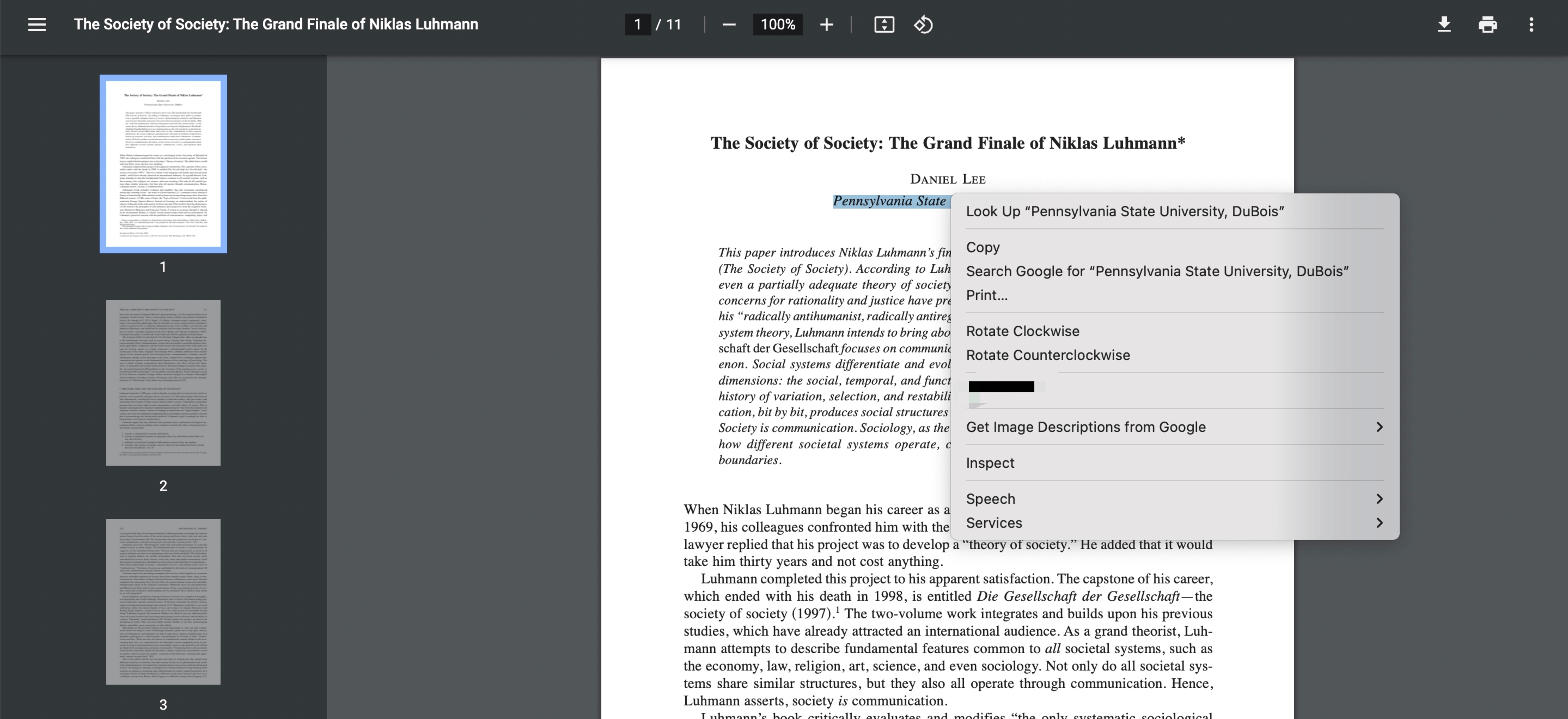
ステップ4:Ctrl + Cを押すか、右クリックしてコピー(Copy)を選択します。
ExtractPDF.com
ExtractPDF.comは、プロ仕様のオンラインPDFテキスト抽出ツールです。PDFをプレーンテキストとして抽出できます。また、グラフ、フォント、図表の抽出にも対応しています。登録や支払いが不要な点も特徴です。
ステップ1:任意のブラウザでオンラインツールにアクセスします;
ステップ2:ローカルファイルをアップロードするか、PDFのURLを入力します;
ステップ3:Startをクリックしてテキスト抽出を開始します;
ステップ4:抽出されたテキストを選択してコピーします。
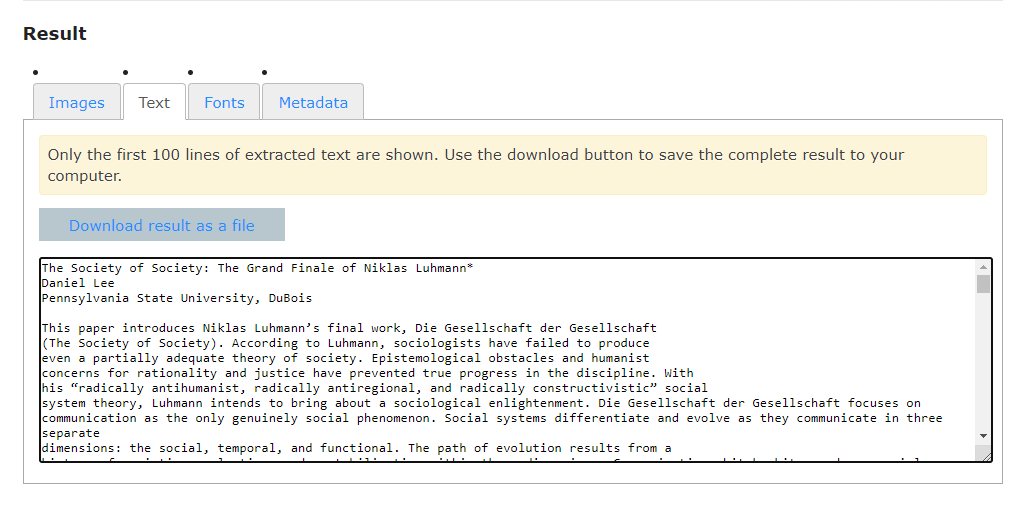
ヒント: このツールは無料で強力ですが、最大25MBというファイルサイズ制限があります。
PDFコピー&ペーストが失敗する原因
PDFの保存形式によっては、テキストコピーがうまくいかない場合があります。主な原因は、保護PDF、暗号化PDF、または画像のみのPDFです。以下でそれらの対処方法を説明します。
画像のみのPDFからテキストをコピーする方法
まず、スキャンPDFまたは画像のみのPDFとは何かを理解する必要があります。このタイプのPDFは、紙の文書をスキャンしたり、カメラ画像をPDFに変換する際にOCRを使用せずに作成されることが多いです。
内容は完全に画像の中に閉じ込められており、テキストレイヤーが存在しません。つまり、このPDFは検索も編集もできません。このようなPDFからテキストをコピーする唯一の方法はOCRを使用することです。
OCR(光学文字認識)とは、画像内の印刷または手書き文字を機械可読テキストに変換する技術です。これによりスキャンPDFからテキストをコピーできるようになります。SwifDoo PDF、Foxit PDF、Nitro PDFなどのアプリは高品質なOCR機能を提供しています。
保護されたPDFからテキストをコピーする方法
他人から受け取ったロックされたPDFでは、テキストをコピーしたい場合があります。通常、送信者は共有前に編集権限を設定しており、受信者がPDF内のテキストを編集またはコピーできないようになっています。このような傾向に対応するため、多くの開発者が「Unlock PDF(PDFのロック解除)」機能を提供しています。前述の通り、SwifDoo PDFは優れたPDFパスワード解除ツールの一つであり、権限保護を簡単に解除できます。
まとめ
従来は、PDFからテキストを簡単にコピーしてMS Office製品のように自由に貼り付けられると考えられていました。しかし実際には、PDFの種類によってはそれほど単純ではありません。特にスキャンPDFやパスワード保護されたPDFを扱う場合は複雑になります。本記事がPDFのコピー&ペーストに関する問題解決の助けになれば幸いです。